

ID基礎工具介紹(以CS5.5為例)
可以說是排版專化的以拉,在排版大量資訊的版面時,比以拉跑的順且輸出PDF檔案較小(可能小到20%)。本篇就與以拉不同的部分進行介紹。
環境設定
不論是要做海報還是作品集,開起新檔時都選擇新增「文件」就好。一開始就可以自訂版面大小及預期頁數,頁數未來可以再自行增加。邊界與欄的部分可以直接按確定,這只是一個參考線。右側面板的部分請至視窗開啟。
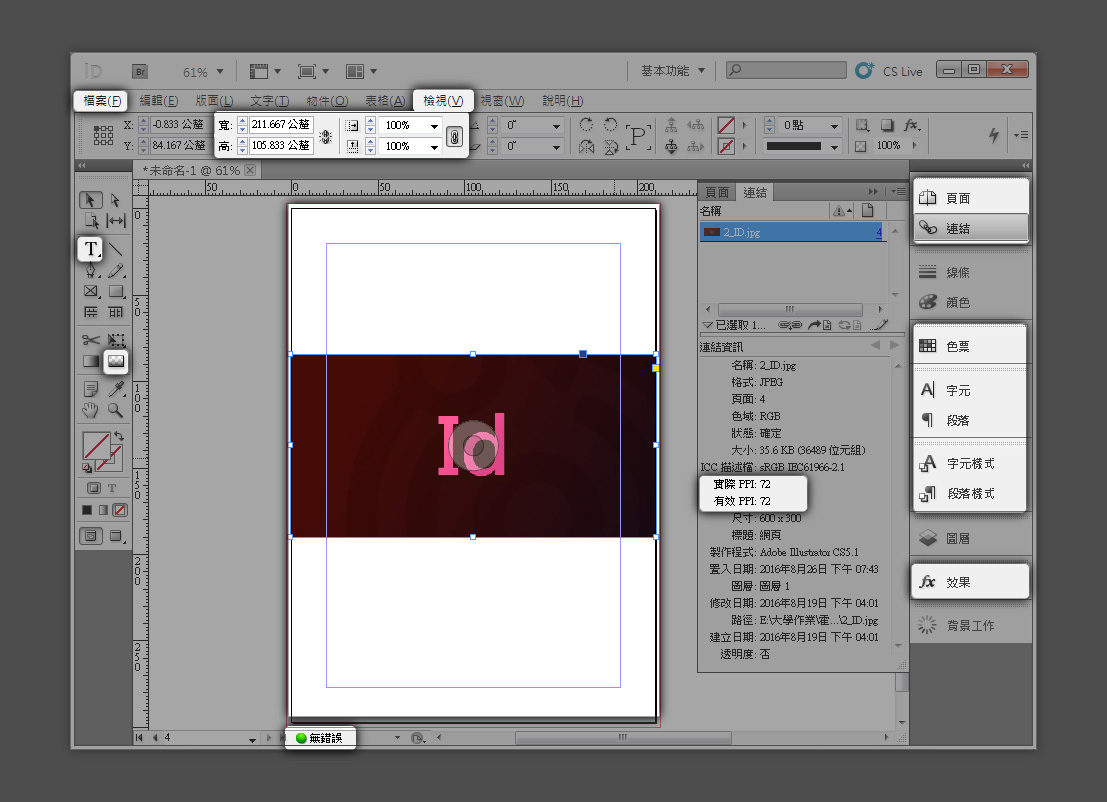
環境設定sample
ID環境認識
ID的每個物件都可以看成由「外框」以及「內容」所組成,當直接縮放物件時,會變更的只有「外框」,「內容」保持原有的大小。要按著Ctrl才會讓兩者一起縮放。要只變更圖片內容時,需點擊物件中心的雙圓或點兩下圖片,此時內容的變形框會呈現圖層的互補色。上方列可以監控圖片的大小以及縮放倍率。當檔案內有諸如溢排文字、字型缺失、圖片未更新等錯誤時,畫面下方的燈號會變成紅色警訊。ID預設會自動降低編輯時圖片的預覽解析度以減少電腦的負擔,如果非要以高畫質預覽,可以到「檢視>顯示效能>高品質顯示」變更顯示的解析度。
左側工具列
文字工具
ID的文字一律要拖曳成文字框才能使用。
漸層羽化工具
講白一點應該說透明漸層,他可以分別對外框以及內容使用,達到兩個方向的透明漸層。
右側面板系列
頁面
很像是以拉的工作區域面板。主板的用途很像是PTT的設計樣式,他可以用來製做一個版面的預設樣式(比方說是背景、頁碼、圖片文字位置等),再把主板套用到下面的頁面,這在編輯書冊類時很方便,下面顯示A的就是套用了A主板。
連結
可以用來監控圖片各種資訊的面板,按右鍵可以選擇編輯檔案或開啟檔案位置。當連結的圖片更新時會亮起三角型的警示訊號。用在印刷海報的圖片有效PPI最好能到150以上才不會一看就是糢糊的。
顏色
ID竟然沒有HSB的選項,這真是太令人失望了。
色票
ID中要設定文字樣式的顏色時要先設定色票才能選用。
字元、段落
用來編輯文字的樣子,其實跟以拉一樣,但是在ID裡跟下一個面板關聯度太高了,不得不高光一下。順帶一提,好好運用行距跟與前後段間距可以讓內文讀起來更好分辨。
字元、段落樣式
兩者乍看相似,都是更改樣式設定時會一併更改所有套用該樣式的文字。重要的差異是,段落樣式是用來套用整篇文字的,字元樣式是用來特定文字的(像是標重點),字元樣式的影響會優先於段落樣式。以這個網頁為例,以上的『右側面板系列』套用了標題二段落樣式;『頁面』、『連結』、『顏色』套用了標題三段落樣式;內文們套用了內文段落樣式,那現在這段文字就是在內文段落樣式外又套用了一個叫做綠色粗體的字元樣式。新增樣式時會以目前選擇的文字數值做為參數,點兩下樣式名稱就可以進去更改樣式的參數。
特效
ID的透明度被藏在這個位置。當要更改特效內容時可以點開右上角的小宇宙>效果,進入編輯視窗。
輸出
一樣到「檔案>轉存」,會發現PDF有兩個選項,互動式通常會用在電子裝置的交流檔案上,列印則用在印刷檔案上。如果只是要預覽排版結果的話,建議可以選擇JPG輸出,如此一來可以減少電腦讀取圖面的時間。